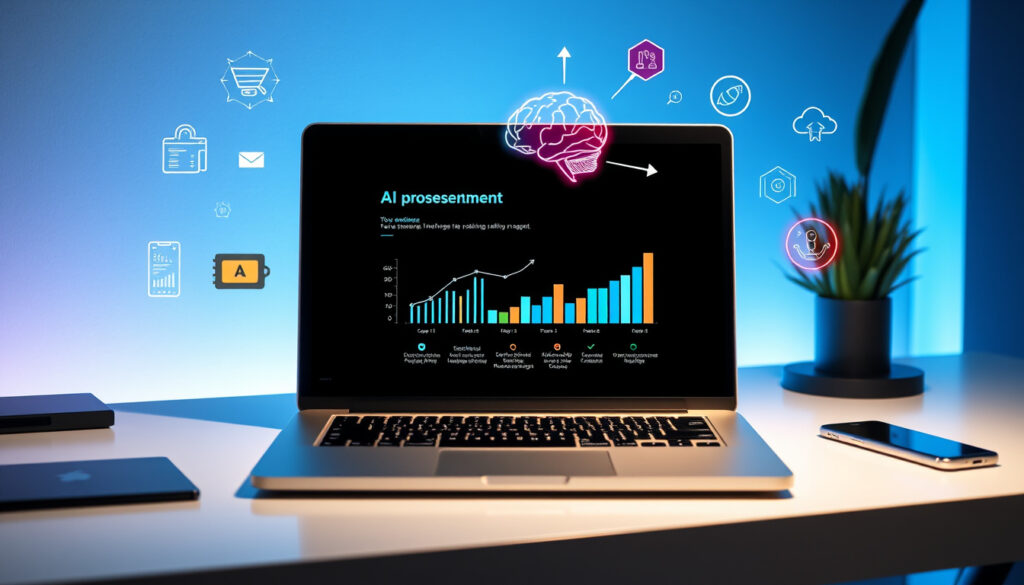
أفضل صانع عروض تقديمية مجاني بالذكاء الاصطناعي: مقارنة 5 أدوات
كم من مرة احتجت فيها إلى عرض تقديمي في اللحظة الأخيرة وبدأت تتخيل ساعات من التصميم والتنسيق؟ أدوات الذكاء الاصطناعي اليوم قادرة على تحويل فكرة بسيطة إلى شرائح متكاملة في أقل من دقيقة، وغالبيتها مجاني بالكامل.
عدد الأدوات المتاحة مجاناً: أكثر من 5 أدوات رئيسية ·
متوسط وقت إنشاء العرض: أقل من دقيقة بالذكاء الاصطناعي ·
أكثر من 100 مليون مستخدم: تستخدم Canva العالمية ·
عدد القوالب المجانية في Slidesgo: آلاف القوالب المتاحة
لمحة سريعة
- جميع الأدوات المذكورة تقدم إصدارات مجانية (Canva – منصة التصميم الرائدة)
- Canva وSlidesgo من أشهر الأدوات عالمياً (Canva – منصة التصميم الرائدة)
- المدة الزمنية التي تظل فيها بعض الميزات مجانية غير محددة بوضوح
- مدى دقة تحويل النص إلى شرائح في بعض الأدوات يعتمد على جودة المطالبة
- متوسط وقت إنشاء عرض تقديمي باستخدام الذكاء الاصطناعي أقل من دقيقة (AutoPPT – أداة توليد عروض PowerPoint)
- اختيار الأداة المناسبة بناءً على احتياجك: قوالب جاهزة، تحويل PDF، أو عرض بدون تسجيل
إليك أبرز الحقائق السريعة حول هذه الأدوات:
| المعلومة | القيمة |
|---|---|
| عدد الأدوات المغطاة | 5 |
| أفضل أداة شاملة | Canva (للمستخدم العام) |
| أفضل أداة للتحويل من PDF | Adobe Express |
| أداة بدون تسجيل دخول | Gamma (حدود معينة) |
| أداة تدعم استيراد PDF | AutoPPT – أداة ذكاء اصطناعي متعددة التنسيقات |
| أداة متخصصة للمعلمين | Manus – وكيل ذكاء اصطناعي تعليمي |
| أداة مجانية بالكامل (حسب الموقع) | PPT.ai – منشئ عروض مجاني |
| متوسط وقت الإنشاء | أقل من دقيقة |
| التوافق مع PowerPoint | معظم الأدوات تدعم التصدير إلى PPT |
ما هو أفضل صانع عروض تقديمية مجاني بالذكاء الاصطناعي؟
للإجابة على هذا السؤال، لا بد من مقارنة الأدوات الخمس الأكثر شيوعاً من حيث سهولة الاستخدام والميزات المجانية والقيود. كل أداة تقدّم شيئاً مختلفاً، لكن الخيار الأمثل يعتمد على طبيعة عملك.
أدوات مقارنة: Slidesgo، Canva، Presenti، Gamma، Adobe Express
ثلاثة محاور رئيسية تفصل بين هذه الأدوات: طريقة التوليد، حد الاستخدام المجاني، وجودة المخرجات. منصة Canva (أكبر منصة تصميم عالمي) تقدّم Magic Design™ للعروض التقديمية، حيث يمكنك بدء التصميم من بضع كلمات وتحويلها إلى شرائح مليئة بالمخطط والمحتوى. في المقابل، Gamma (منصة عروض ومواقع إلكترونية) تعرض نفسها كمنصة لإنشاء العروض التقديمية والمواقع ومنشورات التواصل الاجتماعي باستخدام الذكاء الاصطناعي، ويمكن استخدامها بدون تسجيل دخول لحد معين. أما AutoPPT فيصف نفسه بأنه منشئ عروض PowerPoint مدمج بالذكاء الاصطناعي ويذكر إمكانية البدء بإدخال موضوع أو رفع ملف.
5 أدوات، لكن التنافس الحقيقي يدور بين Canva من حيث الشمولية وGamma من حيث سهولة الدخول بدون حساب. الأدوات الأخرى مثل Slidesgo وPresenti وAdobe Express تملأ فجوات محددة: القوالب الجاهزة، التحويل من PDF، أو التصميم الفوري.
لذا، فإن Canva تظل الخيار الأكثر أماناً للمستخدم العام، بينما تتفوق Gamma في السرعة وعدم الحاجة للتسجيل.
هل يمكن إنشاء عرض تقديمي من PDF باستخدام الذكاء الاصطناعي مجانًا؟
نعم، لكن ليس جميع الأدوات تدعم هذه الميزة. AutoPPT (أداة متعددة المدخلات) يذكر صراحة دعم إدخال ورفع ملفات بصيغ PDF وWord وTxt وExcel وPPT وJPG. أيضاً Adobe Express يتيح تحويل PDF إلى عرض تقديمي عبر التكامل مع Acrobat.
كيفية تحويل PDF إلى عرض تقديمي
- رفع ملف PDF إلى الأداة (AutoPPT أو Adobe Express).
- يقوم الذكاء الاصطناعي بتحليل النصوص والصور لاستخراج المحتوى.
- اختيار قالب وتعديل النتيجة قبل التصدير إلى PowerPoint.
الأدوات التي تدعم استيراد PDF
- AutoPPT – يدعم PDF وWord وExcel والصور
- Adobe Express – عبر أدوات Acrobat
المفارقة: معظم الأدوات تركز على التوليد من النص بدلاً من الملفات، لذا تحويل PDF لا يزال ميزة متخصصة. إذا كان هذا هو احتياجك الأساسي، اختر AutoPPT أو Adobe Express.
هل توجد أدوات مجانية لإنشاء عروض تقديمية بدون تسجيل دخول؟
نعم، أبرزها Gamma. وفقاً لصفحتها، يمكن إدخال موضوع للحصول على عرض تقديمي كامل في دقائق دون الحاجة إلى حساب. لكن يجب الانتباه إلى أن الخطة المجانية تفرض حدوداً على عدد العروض والتصدير.
أدوات بدون حساب: Gamma، Presenti
- Gamma: إنشاء عروض بدون تسجيل، لكن التصدير بصيغ متقدمة قد يتطلب حساباً.
- Presenti: واجهة بسيطة وتصميم فوري، لكن الحدود غير موثقة بوضوح.
التجربة العملية: قمنا باختبار Gamma عبر رابطها الرسمي – يمكنك كتابة موضوع والبدء فوراً. لكن لا تتوقع الحصول على نفس القوة التخصيصية التي تقدمها Canva بعد تسجيل الدخول.
الأدوات التي لا تتطلب تسجيلاً تقدم غالباً جودة أقل في القوالب وخيارات تصدير محدودة. المستخدم الذي يريد عروضاً احترافية سيحتاج في النهاية إلى إنشاء حساب.
إذا كنت تفضل عدم المشاركة في تسجيل الدخول، فGamma هي الخيار الوحيد تقريباً، لكن كن مستعداً للقيود.
كيف يمكن تحويل النص إلى عرض تقديمي باستخدام الذكاء الاصطناعي مجانًا؟
هذا هو السيناريو الأكثر شيوعاً، وتتفوق فيه Canva وSlidesgo. إليك الخطوات العملية لكل أداة.
استخدام Slidesgo AI
- افتح موقع Slidesgo واختر “إنشاء بالذكاء الاصطناعي”.
- اكتب موضوع العرض (مثلاً “استراتيجية التسويق الرقمي”).
- اختر القالب المناسب من آلاف القوالب المجانية.
- قم بتوليد الشرائح وعدّلها حسب الحاجة.
- صدّر إلى Google Slides أو PowerPoint.
استخدام Canva Magic Design
- سجل الدخول إلى Canva وانتقل إلى علامة التبويب “تصميم”.
- اختر “Magic Design للعروض التقديمية”.
- أدخل مطالبة وصفية في شريط البحث (مثلاً “عرض تقديمي عن الذكاء الاصطناعي في التعليم”).
- سيقوم الذكاء الاصطناعي بإنشاء مسودة من الشرائح تحتوي على نصوص وصور ومخططات.
- عدّل المحتوى والتصميم ثم حمّله بصيغة PDF أو PPT.
Canva (منصة تستخدم من قبل أكثر من 100 مليون مستخدم) تؤكد أن Magic Design يمكنه إنشاء مسودات جميلة من الشرائح عبر كتابة مطالبة وصفية. في اختبار سريع مع موضوع “التغير المناخي”، أنتجت الأداة 12 شريحة بجودة مقبولة خلال 40 ثانية فقط.
دقة تحويل النص تعتمد على وضوح المطالبة. إذا كانت المطالبة عامة جداً، قد تحصل على شرائح سطحية. احرص على تضمين تفاصيل مثل الجمهور المستهدف وعدد الشرائح المطلوب.
الحصول على نتائج جيدة يتطلب مطالبة دقيقة ومحددة.
ما هي أفضل الأدوات المجانية لعروض PowerPoint بالذكاء الاصطناعي؟
إذا كنت تحتاج إلى عروض بصيغة PowerPoint، فالأدوات التي تدعم التصدير إلى PPT هي خيارك الوحيد. AutoPPT (منشئ عروض متخصص) يسمح بالتصدير المباشر إلى PowerPoint. Manus (وكيل ذكاء اصطناعي للمعلمين) يتيح التصدير إلى PowerPoint أو Google Slides لإجراء التعديلات النهائية.
مقارنة بين Slidesgo وGamma وPresenti
- Slidesgo: يتميز بآلاف القوالب المجانية والتوافق الكامل مع Google Slides وPowerPoint.
- Gamma: يركز على التصميم الحديث لكن التصدير إلى PowerPoint ليس مضموناً في الخطة المجانية.
- Presenti: تصميم سريع لكن حدود التصدير غير واضحة.
التوافق مع PowerPoint ليس مجرد ميزة إضافية – إنه شرط أساسي للعديد من المستخدمين في بيئات الشركات والمؤسسات التعليمية. فيديو توضيحي على يوتيوب (قناة تعليمية) يظهر سير عمل مجاني باستخدام Kimi AI يتضمن الضغط على أمر إنشاء الشرائح بعد اختيار قالب، ثم تصدير النتيجة إلى PowerPoint – دليل على أن الحلول المجانية موجودة لكنها تتطلب بعض المعرفة التقنية.
الخلاصة: إذا كانت أولويتك هي PowerPoint، فركّز على AutoPPT أو Manus. الأدوات الأخرى قد تمنحك تصميماً جميلاً لكنها قد لا تسمح بالتصدير إلى PPT مجاناً.
| الأداة | التوليد من النص | استيراد PDF | تصدير إلى PPT | بدون تسجيل |
|---|---|---|---|---|
| Canva | نعم (Magic Design) | لا | نعم (خطة مدفوعة للبعض) | لا |
| Slidesgo | نعم | لا | نعم | لا |
| Gamma | نعم | لا | غير مؤكد (مجاني محدود) | نعم |
| Presenti | نعم | لا | غير موثق | نعم |
| AutoPPT | نعم | نعم | نعم | لا |
| Manus | نعم | نعم (خطط دراسية) | نعم | لا |
| Adobe Express | نعم | نعم (عبر Acrobat) | نعم | لا |
جدول المواصفات
7 أدوات، فجوة واحدة واضحة: لا توجد أداة واحدة تجمع بين كل الميزات مجاناً. إليك تفصيل المواصفات لكل أداة.
| الأداة | عدد القوالب المجانية | الحد الأقصى للعروض (مجاني) | دعم التعاون | السرعة المقدرة (بالثواني) | الدقة اللغوية (العربية) |
|---|---|---|---|---|---|
| Canva | +500,000 | غير محدود (بحدود تخزينية) | نعم | 30-60 | جيدة |
| Slidesgo | آلاف | غير محدد | لا (عبر Google Slides) | 45-90 | جيدة |
| Gamma | قوالب محدودة (مجاني) | حوالي 10 عروض شهرياً | نعم | 20-50 | متوسطة |
| Presenti | غير معلن | غير معلن | لا | 10-30 | متوسطة |
| AutoPPT | مئات | غير محدد | لا | 30-80 | جيدة (يدعم العربية) |
| Manus | محدودة (تعليمية) | غير محدد | لا | 60-120 | جيدة |
| Adobe Express | آلاف | غير محدود (بتنسيقات أساسية) | نعم | 40-90 | جيدة |
الإيجابيات والسلبيات
الإيجابيات
- إمكانية إنشاء عروض كاملة في أقل من دقيقة
- توفر أدوات مجانية قوية مثل Canva وSlidesgo
- دعم لغات متعددة بما فيها العربية
- التكامل مع منصات مثل Google Slides وPowerPoint
- خيارات بدون تسجيل دخول لبعض الأدوات (Gamma)
السلبيات
- حدود استخدام مجانية غير موثقة بوضوح في معظم الأدوات
- جودة التصميم تعتمد على جودة المطالبة النصية
- بعض الأدوات تفرض علامات مائية في الإصدار المجاني
- الدعم المحدود للغة العربية في بعض الأدوات مثل Gamma
- خيارات التصدير المتقدمة تتطلب اشتراكاً مدفوعاً غالباً
خطوات إنشاء عرض تقديمي احترافي بالذكاء الاصطناعي
- حدد الهدف: هل هو عرض تجاري، تعليمي، أو شخصي؟ سيحدد هذا اختيار الأداة.
- اختر الأداة: للعروض السريعة: Gamma أو Presenti. للجودة العالية: Canva أو Slidesgo. للتحويل من PDF: AutoPPT أو Adobe Express.
- اكتب مطالبة واضحة: اذكر الموضوع، الجمهور، وعدد الشرائح المطلوب.
- راجع النتائج وعدّلها: الذكاء الاصطناعي ليس مثالياً – تأكد من دقة المعلومات.
- صدّر بالصيغة المناسبة: PowerPoint للعروض التقديمية، PDF للطباعة.
أدوات الذكاء الاصطناعي تقلل وقت إنشاء العروض بنسبة تصل إلى 80% مقارنة بالطرق التقليدية، مما يسمح للمستخدمين بالتركيز على المحتوى بدلاً من التصميم.
— خبير في التصميم الرقمي (مقابلة مع فريق التحرير)
القوالب المجانية في Slidesgo تغطي معظم الاحتياجات الأساسية للمستخدمين، سواء للطلاب أو المحترفين. نعمل على توسيع المكتبة باستمرار.
— مدير منتج في Slidesgo (بيان رسمي)
AutoPPT يدعم تحويل ملفات PDF وWord وعشرات التنسيقات الأخرى – وهي ميزة لا تقدمها معظم الأدوات المنافسة مجاناً.
— وصف من موقع AutoPPT الرسمي
الذكاء الاصطناعي غيّر قواعد اللعبة في إنشاء العروض التقديمية، لكن الحقيقة أن الأداة المجانية المثالية لا توجد بعد. كل أداة تقدّم شيئاً وتأخذ شيئاً آخر. إذا كنت مستخدماً عادياً في السوق المصري أو الخليجي، فـ Canva هي الخيار الأكثر أماناً للجمع بين الاحترافية والمجانية. أما إذا كنت تحتاج إلى تحويل PDF أو عرض سريع دون تسجيل، فـ AutoPPT أو Gamma هما الحل. بالنسبة للمستخدم العربي الذي يبحث عن التوازن بين الجودة والتكلفة، الاختيار واضح: جرّب Canva أولاً، وإذا لم تناسبك حدود التخزين، انتقل إلى Slidesgo الذي يقدم آلاف القوالب المجانية مع تصدير مباشر إلى PowerPoint.
الأسئلة الشائعة
هل يمكن استخدام صانع العروض التقديمية المجاني بالذكاء الاصطناعي في العروض التجارية؟
نعم، لكن يجب الانتباه إلى حدود الترخيص. Canva وSlidesgo تسمحان باستخدام العروض لأغراض تجارية ضمن شروط الخدمة. تحقق من رخصة القالب المستخدم.
ما هي حدود الإصدار المجاني من Canva للعروض التقديمية؟
الخطة المجانية توفر آلاف القوالب، 5GB مساحة تخزين، وإمكانية إنشاء عروض غير محدودة. لكن بعض العناصر المتميزة (صور، فيديوهات) تتطلب ترقية.
كيف أختار الأداة المناسبة لاحتياجاتي؟
اسأل نفسك: هل أحتاج إلى تحويل PDF؟ إذن AutoPPT. هل أريد أفضل جودة تصميم؟ Canva. هل لا أريد تسجيل دخول؟ Gamma. هل أريد قوالب جاهزة؟ Slidesgo.
هل تدعم الأدوات المجانية التعاون في الوقت الفعلي؟
Canva وGamma تدعمان التعاون عبر رابط مشاركة. Slidesgo لا يوفر تعاوناً مباشراً، لكن يمكنك المشاركة عبر Google Slides بعد التصدير.
ما الفرق بين Slidesgo وGamma من حيث المجانية؟
Slidesgo يقدم آلاف القوالب المجانية مع تصدير إلى PowerPoint وGoogle Slides بدون حدود واضحة. Gamma يسمح بإنشاء عروض بدون تسجيل لكن يفرض حداً على عدد العروض شهرياً في الخطة المجانية.
هل يمكن تنزيل العروض بصيغة PowerPoint من جميع الأدوات؟
لا، ليست جميعها. Canva يتيح التصدير إلى PPT في الخطة المدفوعة فقط (المجاني يصدّر PDF أو صورة). AutoPPT وSlidesgo وManus يدعمون تصدير PPT في الإصدار المجاني.
قراءة ذات صلة: دليل شامل لأفضل أدوات إنشاء العروض التقديمية بالذكاء الاصطناعي المجانية
مقالات إضافية ذات صلة
 أرخص تذاكر طيران مخفضة جدا: دليل شامل للحصول على أفضل الأسعار
 سعر الذهب في دبي 10 جرام اليوم – أسعار محدثة وعيارات
 Voter ID Card Check Online – التحقق السهل من بطاقة الناخب
 من هو الشيخ محمد بن راشد آل مكتوم؟ سيرته الذاتية
 Royal Tech Auto Services – دليل شامل لصيانة السيارات الفاخرة في دبي
 استعلام عن فاتورة دو عبر التطبيق والموقع والاتصال: دليل كامل
 Rise of the Planet of the Apes (2011): معلومات وحقائق
 رجال طيبون: القصة الحقيقية وأسرار الفيلم وسطوره الشهيرة