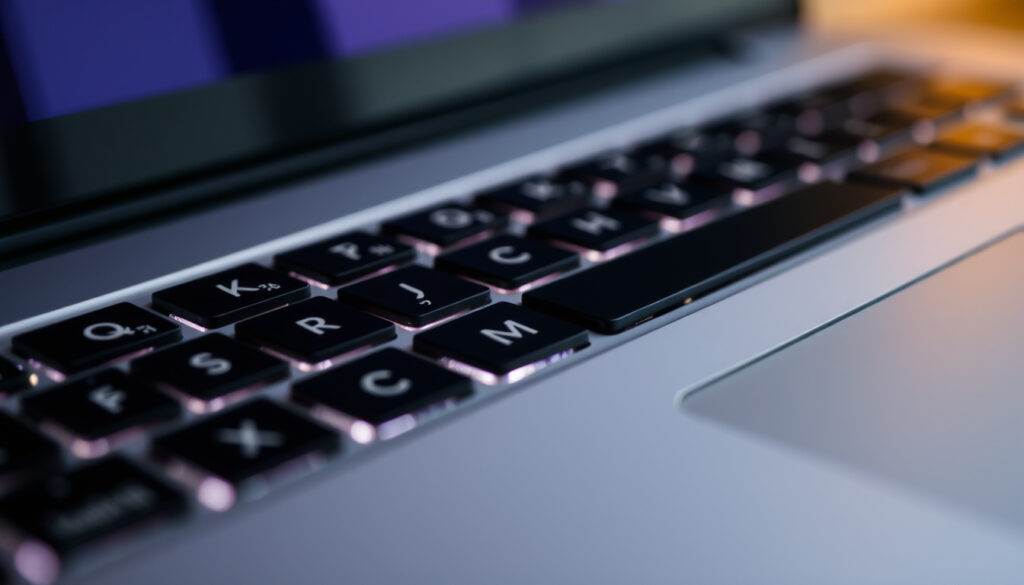
إعادة تعيين PRAM وSMC على ماك
عندما يتعلق الأمر بأجهزة ماك، قلة من الأمور تثير القلق مثل ظهور مشكلة في بدء التشغيل أو استهلاك غير طبيعي للبطارية. أيقن هذه المشكلات غالبًا ما يكون بإعادة تعيين شريحتين صغيرتين لكنهما أساسيتان: PRAM (أو NVRAM) و SMC. في هذا الدليل، سنأخذك خطوة بخطوة عبر الإجراءات المعتمدة من دعم Apple الرسمي لإعادة تعيينهما على مختلف أجهزة ماك، مع توضيح ما هو آمن وما يجب الحذر منه.
تم إطلاق أول جهاز ماك مع PRAM: 1984 ·
أنواع أجهزة ماك التي تدعم إعادة تعيين SMC: أجهزة ماك المزودة بشريحة Intel ·
عدد مرات إعادة التشغيل بعد إعادة تعيين PRAM: مرتين ·
مدة الضغط على الأزرار لإعادة تعيين SMC: 10 ثوانٍ ·
البيانات التي لا تُفقد عند إعادة تعيين SMC: الملفات الشخصية والصور والمستندات
لمحة سريعة
- ذاكرة صغيرة تحتفظ بإعدادات النظام مثل الصوت والشاشة (إرشادات Apple)
- إعادة التعيين تحل مشكلات بدء التشغيل (تقرير Macworld)
- رقاقة تتحكم في إدارة الطاقة والشحن والمراوح (دعم Apple)
- إعادة التعيين تحل مشكلات البطارية (دليل iFixit)
- مشكلات في بدء التشغيل أو الصوت (OWC Blog)
- بطء في الأداء أو استهلاك غير طبيعي للطاقة (تقرير Macworld)
- PRAM ظهر لأول مرة عام 1984 (Macworld)
- أجهزة Apple Silicon تدير NVRAM تلقائيًا (منتدى Apple)
| الحقل | القيمة |
|---|---|
| أول جهاز ماك مع PRAM | 1984 |
| أنواع الأجهزة المدعومة | أجهزة Intel Mac |
| عدد مرات التشغيل بعد PRAM | 2 |
| مدة الضغط لـ SMC (مع Intel) | 10 ثوانٍ |
| فقدان البيانات الشخصية | لا |
كيفية إعادة تعيين PRAM على Mac Studio؟
على الرغم من أن Mac Studio جهاز حديث، إلا أن إعادة تعيين PRAM (أو NVRAM) ما زالت ممكنة عبر خطوات محددة. الفكرة الأساسية: إعادة تعيين الذاكرة التي تحتفظ بإعدادات النظام مثل الصوت والشاشة.
إيقاف تشغيل Mac Studio
- أغلق الجهاز بالكامل من قائمة Apple () > إيقاف التشغيل.
- انتظر لمدة 30 ثانية للتأكد من إيقاف جميع المكونات.
تشغيل الجهاز والضغط على المفاتيح
- اضغط على زر التشغيل، ثم فورًا اضغط مع الاستمرار على المفاتيح التالية: Option + Command + P + R (إرشادات Apple).
- استمر في الضغط لمدة حوالي 20 ثانية (دليل iFixit).
الاستماع لصوت بدء التشغيل مرتين
- قد يبدو الجهاز وكأنه يعيد التشغيل أثناء العملية (ملاحظة من Apple).
- اترك المفاتيح بعد سماع صوت بدء التشغيل للمرة الثانية.
- بعد الإقلاع، قد تحتاج إلى ضبط إعدادات الصوت والمنطقة الزمنية يدويًا (Apple Support).
إعادة تعيين PRAM على Mac Studio خطوة بسيطة لكنها تحتاج إلى دقة في توقيت الضغط. إذا لم تسمع الصوت الثاني، كرر العملية من البداية.
ما الذي تفعله إعادة تعيين SMC؟
إعادة تعيين وحدة التحكم في النظام (SMC) أشبه بإعادة تشغيل “دماغ” الجهاز المسؤول عن الطاقة. على عكس PRAM، لا تؤثر SMC على NVRAM (Apple Support).
وظائف SMC
- التحكم في إدارة الطاقة والشحن (Apple Support).
- إدارة سرعة المراوح ودرجة الحرارة (Macworld).
- التأثير على أداء البطارية وبدء التشغيل.
مشكلات يتم حلها بإعادة تعيين SMC
- مشكلات البطارية مثل عدم الشحن أو التفريغ السريع (iFixit).
- بطء عام في الأداء أو تجميد مؤقت.
- مشكلات في الشاشة الخارجية أو عدم التعرف على الأجهزة المتصلة.
لا تفقد أي ملفات شخصية أو صور عند إعادة تعيين SMC — فقط إعدادات الطاقة والمراوح تعود إلى حالتها الافتراضية (Apple Support).
كيفية إجراء إعادة تعيين SMC على أجهزة ماك المختلفة؟
أربعة أنواع من الأجهزة، أربعة إجراءات مختلفة. إليك التفاصيل لكل فئة:
لأجهزة ماك المزودة بشريحة Intel مع بطارية قابلة للإزالة
- أطفئ الجهاز (Macworld).
- أزل البطارية (OWC Blog).
- اضغط مع الاستمرار على زر الطاقة لمدة 5 ثوانٍ (Macworld).
- أعد تركيب البطارية ثم شغّل الجهاز.
لأجهزة ماك المزودة بشريحة Intel مع بطارية غير قابلة للإزالة
- أطفئ الجهاز (Apple Support).
- اضغط على المفاتيح التالية معًا لمدة 10 ثوانٍ: Shift (يسار) + Control (يسار) + Option (يسار) + زر الطاقة (iFixit).
- اترك المفاتيح وشغّل الجهاز.
لأجهزة Mac Studio وMac mini وMac Pro
- أطفئ الجهاز وافصل كابل الطاقة (iFixit).
- انتظر 15 ثانية (OWC Blog).
- أعد توصيل كابل الطاقة وانتظر 5 ثوانٍ (iFixit).
- شغّل الجهاز.
ما يعنيه هذا: الفرق الأساسي هو نوع البطارية (قابلة للإزالة أم لا) ونوع الجهاز (محمول أم مكتبي). أجهزة MacBook Pro المزودة بشريحة Intel هي الأكثر شيوعًا في الفئة الثانية.
هل سأفقد كل شيء إذا قمت بإعادة تعيين SMC؟
سؤال يقلق الكثير من المستخدمين. الإجابة المباشرة: لا، ملفاتك الشخصية آمنة تمامًا. لكن بعض الإعدادات قد تتغير.
البيانات المحفوظة
- الملفات الشخصية والصور والمستندات والتطبيقات: لا تتأثر (Apple Support).
- إعدادات الصوت والشاشة: قد تعود إلى الوضع الافتراضي (Apple Support).
الإعدادات التي قد تتأثر
- المنطقة الزمنية والتاريخ: قد تحتاج إلى إعادة ضبط (Apple Support).
- إعدادات الطاقة (مثل السطوع والطاقة الاحتياطية): تعود إلى الافتراضي.
- إعادة تعيين PRAM قد تعيد إعدادات الصوت والشاشة فقط (Macworld).
مستخدم Mac Studio أو MacBook Pro مع شريحة M1/M2: لا تحتاج أجهزة Apple Silicon إلى إعادة تعيين PRAM يدويًا، لأن النظام يدير NVRAM تلقائيًا عند الإقلاع (منتدى Apple).
الحقائق المؤكدة وغير المؤكدة
حقائق مؤكدة
- إعادة تعيين PRAM وSMC آمنة ولا تفقد البيانات الشخصية (Apple Support)
- إعادة تعيين SMC تحل مشكلات الطاقة والشحن (iFixit)
- أجهزة Mac المزودة بشريحة Intel تستخدم نفس الطريقة التقليدية (Macworld)
ما لا يزال غير واضح
- فعالية الإجراء لأجهزة Mac ذات شريحة M1 (لا تحتاج لـ PRAM يدويًا) (منتدى Apple)
- بعض المصادر تذكر أن PRAM لم يعد يُستخدم بالاسم القديم في الأجهزة الحديثة (MacKeeper)
اقتباسات من مصادر موثوقة
توضح Apple أن إعادة تعيين NVRAM تتم بإطفاء جهاز Mac ثم تشغيله مع الضغط فورًا على Option وCommand وP وR معًا لمدة نحو 20 ثانية.
دعم Apple الرسمي (المصدر الأساسي لإرشادات macOS)
في Macs المزودة بمعالجات Intel، تبقى طريقة Option-Command-P-R هي الإجراء القياسي لإعادة تعيين NVRAM/PRAM.
Macworld (منصة تقنية متخصصة معتمدة)
إعادة تعيين SMC في Mac المكتبي تبدأ بفصل كابل الطاقة ثم الانتظار 15 ثانية وإعادة التوصيل والانتظار 5 ثوانٍ قبل التشغيل.
iFixit (مجتمع إصلاح تقني موثوق)
في MacBook غير القابلة لإزالة البطارية، تتضمن إعادة تعيين SMC الضغط على Shift وControl وOption اليسرى مع زر الطاقة لمدة 10 ثوانٍ.
Apple Support (تعليمات رسمية لأجهزة Intel Mac)
الخلاصة: إعادة تعيين PRAM وSMC أدوات تشخيص قوية، لكنها ليست حلاً سحريًا. استخدمها فقط عند ظهور أعراض محددة كتلك المذكورة أعلاه.
بالنسبة لمستخدم Mac Studio أو MacBook Pro مع شريحة M1/M2، الخيار الأفضل هو ترك النظام يقوم بإدارة NVRAM تلقائيًا. أما لمستخدمي Intel Mac، فهذه الإجراءات آمنة وفعالة — طالما تتبع الخطوات بدقة.
أسئلة متكررة
ما الفرق بين PRAM وNVRAM؟
PRAM هو الاسم القديم لنفس التقنية. NVRAM هو المصطلح الحديث المستخدم في أجهزة ماك الجديدة. كلاهما يحتفظ بإعدادات النظام مثل الصوت والشاشة والمنطقة الزمنية (Apple Support).
هل إعادة تعيين PRAM تغير كلمة مرور الجهاز؟
لا، إعادة تعيين PRAM لا تؤثر على كلمات المرور أو حسابات المستخدمين. فقط إعدادات النظام مثل الصوت والشاشة والمنطقة الزمنية قد تعود إلى القيم الافتراضية (Apple Support).
كم مرة يمكن إعادة تعيين SMC؟
لا يوجد حد محدد لعدد مرات إعادة تعيين SMC. يمكنك القيام بها عدة مرات إذا لزم الأمر، لأنها لا تسبب أي ضرر للأجهزة أو البيانات (Apple Support).
ما هي العلامات التي تشير إلى ضرورة إعادة تعيين SMC؟
علامات شائعة: بطء في الأداء، مشكلات في الشحن، ارتفاع غير طبيعي في حرارة الجهاز، تجميد متكرر، أو عدم استجابة المراوح (Macworld).
هل تؤثر إعادة تعيين PRAM على التطبيقات المثبتة؟
لا، التطبيقات المثبتة تبقى آمنة تمامًا. إعادة تعيين PRAM تؤثر فقط على إعدادات النظام الأساسية (Apple Support).
هل تحتاج أجهزة Apple Silicon (M1/M2) إلى إعادة تعيين PRAM؟
لا، أجهزة Apple Silicon تدير NVRAM تلقائيًا أثناء الإقلاع ولا تحتاج إلى إعادة تعيين يدوي بالطريقة التقليدية (منتدى Apple).
هل فقدان إعدادات الطاقة بعد إعادة تعيين SMC أمر طبيعي؟
نعم، هذا متوقع. بعد إعادة تعيين SMC، تعود إعدادات الطاقة مثل السطوع والطاقة الاحتياطية إلى القيم الافتراضية — وهذا جزء من العملية (Apple Support).
Related reading: ما هو ملف JSON؟ تعريف واستخدام وطريقة الفتح · كيفية عمل تفرع (Fork) لمستودع على GitHub
مقالات إضافية ذات صلة
 أمنيات عيد ميلاد سعيدة للزوجة: رسائل رومانسية ومؤثرة
 سعر iPhone 16e في الإمارات 2025 – أحدث الأسعار والعروض
 900 درهم إماراتي كم يساوي بالروبية الإندونيسية اليوم
 أرخص تذاكر طيران مخفضة جدا: دليل شامل للحصول على أفضل الأسعار
 ترجمة الإنجليزية للإندونيسية: مقارنة جوجل وديب إل وياندكس
 إيرادات صندوق كانتارا الفصل 1: الإجمالي العالمي واليومي 2025
 إغلاق مضيق هرمز: الوضع والقانون والتأثير الاقتصادي
 تسجيل دخول هوتميل قديم: خطوات الدخول واستعادة البريد