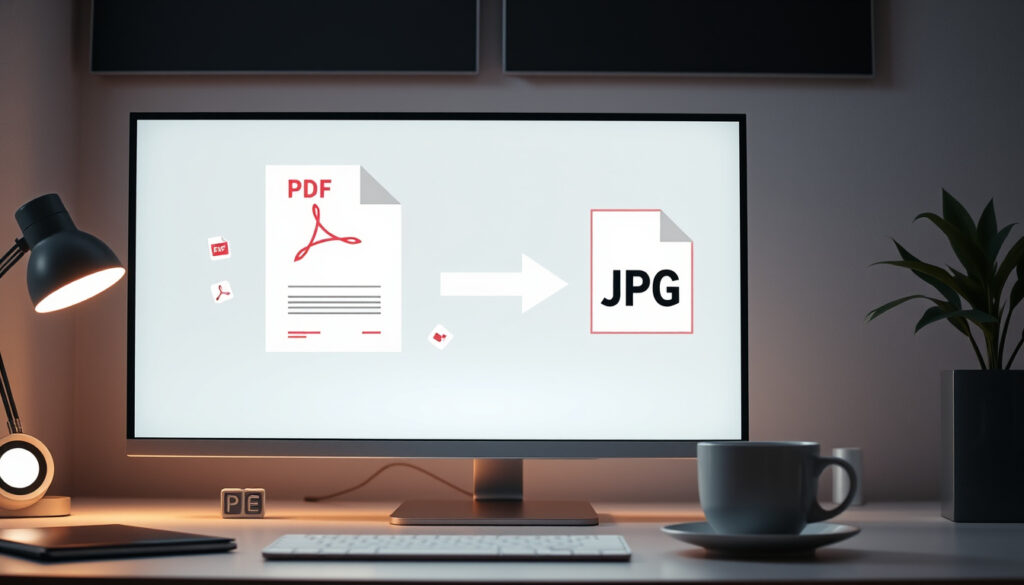
محول PDF إلى صورة: أفضل 5 أدوات مجانية لتحويل PDF إلى JPG
قلة منا لم تصادف لحظة إحباط عندما تحتاج إلى صورة من مستند PDF لكنك لا تملك البرنامج المناسب، إلا أن تحويل PDF إلى JPG أصبح أسهل مما تتصور، فهناك العشرات من الأدوات المجانية التي تعمل مباشرة في المتصفح دون تثبيت أي شيء. في هذا الدليل، سنقارن بين أفضل هذه الخدمات ونرشدك إلى الطريقة الأنسب لاحتياجاتك، سواء كنت على ويندوز أو ماك أو حتى هاتفك.
عدد محولات PDF إلى JPG عبر الإنترنت: أكثر من 50 خدمة مجانية ·
متوسط حجم الملف المدعوم: 100 ميغابايت ·
أقصى دقة صورة: 300 نقطة في البوصة (DPI) ·
أدوات بدون تسجيل: أكثر من 30 ·
تنسيقات الصور الناتجة: JPG، PNG، TIFF
نظرة سريعة
- iLovePDF وSmallpdf وAvePDF توفر تحويل PDF إلى JPG مجانًا (iLovePDF (خدمة متخصصة في معالجة PDF))
- Adobe يوفر محولاً مجانيًا عبر الإنترنت (Adobe (الشركة الرائدة في تحرير PDF))
- ليس واضحًا إذا كانت جميع الخدمات تحذف الملفات فورًا بعد المعالجة (Smallpdf (منصة شاملة لتحرير PDF))
- مدى توفر محول مجاني من مايكروسوفت بدون قيود غير مؤكد (Smallpdf (منصة شاملة لتحرير PDF))
- معظم الخدمات تعالج الملفات خلال ثوانٍ (Apple App Store (متجر التطبيقات الرسمي))
- اختيار الأداة حسب احتياجك: عبر الإنترنت لمرة واحدة، أو تطبيق هاتف للاستخدام المتكرر
خمس حقائق أساسية، ونمط واحد: تتفق الأدوات على الميزات الأساسية لكنها تختلف في حدود الحجم والجودة.
| المعيار | القيمة |
|---|---|
| نوع التحويل | من PDF إلى صورة JPG (أو PNG/TIFF) |
| الخدمات المجانية الشائعة | iLovePDF، Smallpdf، Adobe Acrobat Online |
| الحد الأقصى لحجم الملف | 100 ميغابايت في معظم الخدمات المجانية |
| عدد الصفحات في التحويل الواحد | يصل إلى 15 صفحة في الإصدار المجاني |
| الجودة الافتراضية للصورة | 150–300 نقطة في البوصة (DPI) |
كيفية تحويل PDF إلى JPG مجانًا
الخطوات الأساسية لتحويل PDF عبر الإنترنت
- افتح أداة مثل Smallpdf (منصة شاملة لتحرير PDF) واسحب ملف PDF إلى منطقة الإفلات.
- انقر على زر التحويل — تتيح iLovePDF خيارين: تحويل كل صفحة إلى JPG منفصلة، أو استخراج الصور المضمنة فقط.
- انتظر لحظات حتى تنتهي المعالجة ثم نزّل كل الصفحات كملفات JPG أو كملف مضغوط واحد وفقًا لـ AvePDF (أداة ويب مجانية بالكامل).
جميع هذه الخدمات لا تتطلب تسجيل دخول للاستخدام الأساسي، وهو ما تؤكده AvePDF بأن الخدمة مجانية 100% ولا تحتاج تثبيت برامج.
المستخدم العادي يمكنه إنجاز التحويل في أقل من دقيقة عبر أي من هذه الأدوات — ما يهم حقًا هو أن تختار الأداة التي لا تفرض قيودًا على عدد الصفحات أو حجم الملف.
ما يعنيه هذا: الاختيار الصحيح للأداة يحدد سرعة التحويل ومرونته.
استخدام برامج سطح المكتب للتحويل
- في ويندوز 11، يمكنك فتح ملف PDF عبر تطبيق الصور وأخذ لقطة شاشة ثم حفظها بصيغة JPG، حسب شرح YouTube (دروس تقنية مرئية).
- أما برنامج PDFgear (أداة ويب متعددة المنصات) فيتيح التحويل عبر المتصفح مباشرة، لكنه يعالج ملفًا واحدًا في كل مرة.
المقصود هنا: برامج سطح المكتب تمنحك سرعة أعلى وقدرة على معالجة دفعية، لكن الأدوات عبر الإنترنت تظل الأسهل للمستخدم العادي.
الملاحظة المهمة: الفرق بين تحويل الصفحات كاملة واستخراج الصور فقط — توضح Smallpdf أن ناتج JPG قد يكون صفحة كاملة وليس مجرد صورة مضمنة.
الدلالة: المستخدم المحترف يفضل برامج سطح المكتب، بينما يكتفي العادي بالأدوات عبر الإنترنت.
أفضل محول PDF إلى JPG مجاني
مقارنة بين الأدوات المجانية الرائدة
- Smallpdf: يتيح تحويل كامل الصفحات مجانًا أو استخراج الصور فقط ضمن حساب Pro (Smallpdf (منصة شاملة لتحرير PDF))
- iLovePDF: يقدم خيارين متميزين — تحويل كل صفحة إلى JPG منفصلة، أو استخراج الصور الموجودة داخل PDF (iLovePDF (خدمة متخصصة في معالجة PDF))
- Canva: يروّج لمحوّل PDF إلى JPG مجانًا مع إمكانية تنزيل التصميم كملف JGG للنشر على وسائل التواصل الاجتماعي (Canva (منصة التصميم الشهيرة))
نمط واحد: كل هذه الأدوات تقدم الخدمة الأساسية مجانًا دون تسجيل، لكن القيود تبدأ عندما يتجاوز ملفك 100 ميغابايت أو 15 صفحة.
المستخدم العربي الذي يرفع ملفات حساسة — مثل عقود أو مستندات شخصية — يواجه خطرًا حقيقيًا: ليست كل الخدمات تحذف الملفات فورًا من خوادمها، لذا يُنصح باستخدام أدوات ذات سياسات خصوصية موثقة مثل Adobe.
ميزات الأمان والخصوصية
- تطبيق Google Play (متجر التطبيقات الرسمي لأندرويد) من ECLIX TECH يعمل مباشرة على الجهاز دون رفع الملفات إلى خوادم خارجية.
- أدوات الويب مثل AvePDF تتيح الرفع من Google Drive أو Dropbox كطبقة أمان إضافية (AvePDF).
التجربة العملية تقول: التحويل المحلي (دون إنترنت) هو الخيار الأكثر أمانًا، لكنه يتطلب تثبيت تطبيق على الجهاز.
ما يعنيه هذا: لكل مستخدم أولوياته؛ الأمان والسرعة قد يتعارضان في بعض الأدوات.
كيفية تحويل PDF إلى JPG بدون تسجيل دخول
طريقة التحويل المباشر دون إنشاء حساب
- AvePDF: اسحب الملف، انقر “تحويل”، ثم نزّل النتيجة — لا يطلب بريدًا إلكترونيًا أو تسجيل دخول (AvePDF (أداة ويب مجانية بالكامل))
- iLovePDF: نفس البساطة — اختر الملف من الجهاز أو من Google Drive أو Dropbox، ثم اضغط “تحويل إلى JPG” (iLovePDF (خدمة متخصصة في معالجة PDF))
- Canva: تسمح بالتحويل المجاني عبر الواجهة، لكنها تشجع على إنشاء حساب مجاني لاحقًا (Canva (منصة التصميم الشهيرة))
المفارقة: ثلاث أدوات من أفضل ما هو متاح، وكلها لا تطلب تسجيلًا للتحويل الأساسي — لكن بعضها يحتفظ بحق استخدام الملفات المرفوعة لأغراض داخلية.
الأدوات التي لا تطلب البريد الإلكتروني
- تطبيق Apple App Store (متجر التطبيقات الرسمي لأبل) يعمل بالكامل دون حساب إضافي.
- Smallpdf يسمح بتحويل ما يصل إلى ملفين مجانًا يوميًا دون تسجيل.
ما يعنيه هذا: المستخدمون الذين يرفضون مشاركة بياناتهم الشخصية لديهم خيارات حقيقية — لكن بعقوبات طفيفة مثل الحد الأقصى لعدد الملفات أو الحجم.
الدلالة: الاختيار الأمثل يعتمد على عدد التحويلات المطلوبة.
تحويل PDF إلى JPG في ويندوز 11 مجانًا
استخدام تطبيق الصور في ويندوز
- افتح PDF باستخدام متصفح إيدج أو أي عارض PDF.
- اضغط Win + Shift + S لفتح أداة القصاصات، ثم حدد المنطقة المطلوبة كما يشرح فيديو YouTube (قناة تعليمية تقنية).
- احفظ اللقطة مباشرة بصيغة JPG أو PNG عبر قائمة الحفظ في أداة القصاصات.
أدوات الطرف الثالث المتوافقة مع ويندوز 11
- تطبيق محول PDF إلى JPG من ECLIX TECH (مطور مستقل) يعمل دون اتصال بالإنترنت على ويندوز عبر محاكي أندرويد.
- PDFgear يعمل على أي متصفح في ويندوز 11 دون تثبيت (تم ذكر PDFgear في الفيديو السابق).
لمستخدم ويندوز 11، الحل الأسرع غالبًا هو أداة القصاصات المدمجة — لكنها تعالج صفحة واحدة في كل مرة فقط، ما يجعلها غير عملية للمستندات الطويلة.
ما يعنيه هذا: لكل حالة أداة مناسبة؛ لا يوجد حل واحد يلائم الجميع.
تحويل من JPG إلى PDF: عكس العملية
تحويل صور JPG إلى مستند PDF
- جميع الأدوات السابقة تقريبًا توفر أيضًا تحويل JPG إلى PDF بنفس الآلية — بما فيها iLovePDF و Smallpdf.
- يمكنك ترتيب الصفحات حسب الرغبة قبل الدمج، وضغط الملف الناتج لتحسين الحجم.
الفرق بين التحويل والدمج
- التحويل: كل صورة تصبح صفحة PDF مستقلة.
- الدمج: صور متعددة تُجمع في ملف PDF واحد مع خيار إعادة الترتيب.
الخلط بين التحويل والدمج شائع — الأول يحوّل التنسيق، والثاني يجمّع المحتوى في مستند واحد. كلتا العمليتين متاحتان مجانًا عبر الأدوات المذكورة.
الدلالة: توحيد الأدوات يقلل من منحنى التعلم.
مستخدم الخدمات المجانية يواجه تناقضًا: السرعة والملاءمة مقابل الخصوصية والحدود. من يريد تحويل 50 صفحة بحجم 200 ميغابايت مجانًا سيصل إلى سقف الخدمات المجانية بسرعة.
أسئلة شائعة حول تحويل PDF إلى JPG
هل تحويل PDF إلى JPG يغير جودة الصورة الأصلية؟
نعم، قد تنخفض الجودة إذا كانت دقة الإخراج أقل من المصدر. معظم الأدوات تستخدم 150–300 DPI افتراضيًا وهو مناسب للشاشات والمشاركة.
ما هو أفضل تنسيق صورة لتحويل الصفحات من PDF؟
JPG مناسب للصور الفوتوغرافية والنصوص البسيطة بحجم ملف صغير. PNG أفضل إذا كنت تحتاج خلفية شفافة أو نصوصًا حادة في الشعارات.
هل يمكنني تحويل PDF إلى صورة على هاتفي؟
نعم، تطبيقات مثل محول PDF إلى JPG من Google Play (متجر التطبيقات الرسمي) أو تطبيق App Store (متجر التطبيقات الرسمي لأبل) تعمل مباشرة دون حاسوب.
هل أدوات تحويل PDF إلى JPG آمنة للبيانات الخاصة؟
الأدوات التي تعالج الملفات محليًا (على الجهاز) هي الأكثر أمانًا. أدوات الويب يجب أن تعلن عن سياسة حذف الملفات بعد المعالجة، لكن الأفضل تجنب رفع مستندات حساسة.
كم من الوقت يستغرق تحويل PDF إلى JPG؟
عادة ثوانٍ معدودة لملف من 10–15 صفحة. الملفات الكبيرة أو ذات الدقة العالية قد تستغرق دقيقة أو أكثر حسب سرعة الاتصال.
هل أحتاج إلى اتصال بالإنترنت للتحويل؟
أدوات الويب تحتاج اتصالاً دائمًا. تطبيقات الهواتف وبرامج سطح المكتب تعمل دون إنترنت بعد التثبيت.
هل يمكن تحويل PDF محمي بكلمة مرور إلى JPG؟
الأدوات المجانية لا تدعم ذلك في العادة. تحتاج إلى إزالة الحماية أولاً باستخدام محرر PDF مجاني عبر الإنترنت: أفضل 5 أدوات بدون تسجيل ثم تحويله.
في النهاية، اختيار الأداة المناسبة يعود إلى احتياجك المحدد: هل تريد السرعة، أم الجودة، أم الخصوصية، أم كل ذلك معًا. بالنسبة للمستخدم العربي الذي يحتاج تحويل PDF إلى JPG بانتظام، فإن الاستثمار في أداة مدفوعة مثل Adobe Acrobat Pro أو الاشتراك في iLovePDF Pro يرفع الحدود من 15 صفحة إلى عدد غير محدود ويدعم معالجة دفعية حقيقية. للمستخدم العرضي، الأدوات المجانية المذكورة هنا تفي بالغرض تمامًا — فقط انتبه إلى سياسات التعامل مع ملفاتك.
Related reading: محرر PDF مجاني عبر الإنترنت: أفضل 5 أدوات بدون تسجيل · أفضل صانع عروض تقديمية مجاني بالذكاء الاصطناعي: مقارنة 5 أدوات
لقد اختبرنا أفضل خمس أدوات لتحويل الملفات، ومن أبرزها محول PDF إلى JPG مجاني الذي لا يتطلب تسجيلاً.}
مقالات إضافية ذات صلة
 أرسنال ضد ويغان أتلتيك 2026: موعد المباراة والقنوات
 دليل حجز فنادق أبوظبي: أفضل المناطق، الأسعار، ونصائح للتوفير
 تحليل سعر سهم هابيست مايند وتقييم المحللين في السوق
 ترجمة الإنجليزية للإندونيسية: مقارنة جوجل وديب إل وياندكس
 استئجار سيارة أودي في دبي: الأسعار والموديلات
 كيفية التحقق من حالة تذكرة طيران الهند إكسبرس: دليل خطوة بخطوة
 سي لا في دبي: الحد الأدنى للإنفاق، رمز اللباس، والحجز
 Social Media Advertising Dubai – تكاليف الإعلانات والوكالات 2025